Ada sebuah mitos populer yang beredar di kalangan pemula:
“Untuk menjadi jago Linux, kita harus menghafal mati ratusan perintah dan ribuan opsi di luar kepala.”
Kenyataannya? Tidak ada satu pun insinyur Linux senior di dunia yang menghafal seluruh opsi perintah.
Perintah ls saja memiliki lebih dari 50 opsi berbeda, belum lagi perintah rumit seperti tar, find, atau openssl.
Perbedaan mendasar antara pemula dan seorang profesional bukan terletak pada seberapa banyak hafalan mereka, melainkan: Seberapa cepat mereka bisa mencari tahu sendiri ketika menghadapi perintah baru.
Linux telah dibekali dengan sistem dokumentasi mandiri yang luar biasa lengkap langsung di dalam terminal Anda. Anda bahkan bisa memecahkan masalah tanpa perlu koneksi internet atau membuka peramban Google!
🎯 Apa yang Akan Kita Pelajari?
- Bantuan Kilat: Menggunakan flag
--help dan -h untuk contekan instan.
- Kitab Suci Linux: Menjelajah halaman manual resmi dengan
man.
- Membaca Notasi Synopsis: Cara menerjemahkan simbol
[...], |, dan ....
- Misteri Angka Seksi Manual: Perbedaan
man 1 passwd dan man 5 passwd.
- Detektif Kata Kunci: Mengingat perintah yang lupa nama dengan
apropos / man -k.
- Mengenal Silsilah Perintah: Memeriksa jenis perintah dengan
type (builtin vs binary).
- Melacak Lokasi Eksekusi: Menemukan lokasi file program dengan
which dan whereis.
1. Contekan Cepat di Terminal: Flag --help
Hampir setiap program baris perintah di Linux menyediakan ringkasan singkat cara penggunaan yang bisa dipanggil dengan menambahkan argumen --help:
mkdir --help
Simulasi output:
Usage: mkdir [OPTION]... DIRECTORY...
Create the DIRECTORY(ies), if they do not already exist.

Mandatory arguments to long options are mandatory for short options too.
  -m, --mode=MODE   set file mode (as in chmod), not a=rwx - umask
  -p, --parents     no error if existing, make parent directories as needed
  -v, --verbose     print a message for each created directory
      --help        display this help and exit
      --version     output version information and exit
Cepat, ringkas, dan langsung menjawab pertanyaan: “Opsi apa ya yang dipakai untuk membuat folder bertingkat?” (Jawabannya: -p).
2. Kitab Suci Resmi: Manual Pages (man)
Jika --help adalah contekan kilat, maka man (Manual) adalah ensiklopedia resmi terlengkap yang ditulis langsung oleh pembuat program tersebut.
Sintaks:
man [nama_perintah]
Contoh:
man ls
Layar terminal akan menampilkan antarmuka pembaca manual yang rapi.
Program man di Linux menggunakan pager less di balik layar! Artinya, semua teknik navigasi yang Anda pelajari di Episode 5 berlaku penuh di sini:
- Tekan Panah Bawah atau
j untuk turun per baris.
- Tekan
Space untuk turun per halaman.
- Tekan
/kata untuk mencari penjelasan opsi tertentu.
- Tekan
q untuk KELUAR dari halaman manual.
Cara Membaca Bagian SYNOPSIS
Bagian paling penting dalam halaman manual adalah SYNOPSIS (tata bahasa perintah). Perhatikan contoh berikut:
cp [OPTION]... [-T] SOURCE DEST
cp [OPTION]... SOURCE... DIRECTORY
Simbol-simbol tersebut memiliki aturan internasional:
- Teks Tebal: Perintah atau kata kunci yang harus diketik apa adanya.
- Teks Miring / Kapital: Argumen yang harus Anda ganti dengan nama sebenarnya (misal
SOURCE diganti dengan nama file Anda).
- Kurung Siku
[ ... ]: Bersifat OPSIONAL (boleh dipakai, boleh tidak).
- Tiga Titik
...: Argumen tersebut bisa diulang lebih dari satu kali (misal menyalin banyak file sekaligus).
- Garis Tegak
A | B: Pilihan mutually exclusive (pilih salah satu, tidak boleh keduanya).
3. Misteri Angka Seksi Manual (Manual Sections)
Pernahkah Anda melihat dokumentasi Linux yang menulis passwd(1) atau passwd(5)?
Manual Linux dibagi menjadi 8 seksi utama:
| Seksi | Kategori Konten | Contoh Kasus |
|---|
| 1 | Executable programs / user commands | Perintah terminal biasa (ls, cp, mkdir) |
| 2 | System calls (Fungsi kernel Linux) | Pemrograman C tingkat rendah (fork, open) |
| 3 | Library calls (Fungsi library C) | Fungsi pemrograman (printf, malloc) |
| 4 | Special files (Perangkat di /dev) | File driver (null, zero, sda) |
| 5 | File formats and conventions | Format isi file konfigurasi (/etc/passwd, fstab) |
| 6 | Games (Permainan terminal) | Program hiburan retro |
| 7 | Miscellaneous (Konsep umum / tabel) | Panduan regex, tabel ASCII, arsitektur |
| 8 | System administration commands | Perintah khusus root/sysadmin (fdisk, useradd) |
Contoh Kasus Nyata: Perintah vs File Konfigurasi
Jika Anda mengetik:
man passwd
Secara default, Linux akan membuka seksi 1: perintah untuk mengganti password.
Namun jika Anda ingin membaca format dokumen konfigurasi database akun /etc/passwd, sebutkan nomor seksinya secara spesifik:
man 5 passwd
Halaman yang terbuka akan menjelaskan arti setiap kolom di dalam file /etc/passwd. Sangat powerful!
4. Detektif Kata Kunci: Lupa Nama Perintah dengan apropos
Bagaimana jika Anda lupa nama perintahnya, tetapi ingat fungsinya? Misalnya: “Perintah apa ya di Linux yang dipakai untuk partisi disk?”
Gunakan utilitas apropos (atau man -k):
apropos partition
Simulasi output:
cfdisk (8)           - display or manipulate a disk partition table
fdisk (8)            - manipulate disk partition table
gdisk (8)            - Interactive GUID partition table (GPT) manipulator
parted (8)           - a partition manipulation program
sfdisk (8)           - display or manipulate a disk partition table
Sistem akan memindai database ringkasan seluruh manual dan menyajikan daftar perintah yang relevan lengkap dengan nomor seksinya!
5. Memeriksa Jenis Perintah dengan type
Di terminal, tidak semua yang Anda ketik adalah program file di harddisk. Linux memiliki 4 jenis perintah yang berbeda:
- Binary Executable: Program fisik yang tersimpan di disk (misal
/bin/ls).
- Shell Builtin: Perintah bawaan yang tertanam langsung di dalam mesin Bash (misal
cd).
- Alias: Nama samaran / singkatan buatan pengguna.
- Function: Fungsi mini script.
Untuk mengetahui identitas asli suatu perintah, gunakan type:
type cd
type ls
type mkdir
Simulasi output:
cd is a shell builtin
ls is aliased to `ls --color=auto'
mkdir is /usr/bin/mkdir
Sekarang Anda tahu alasan mengapa cd tidak bisa dihubungkan ke pipe seperti yang kita pelajari di Episode 7: karena cd adalah shell builtin yang mengubah status proses terminal saat ini, bukan program biner terpisah!
6. Melacak Lokasi File Program dengan which & whereis
Ingin tahu di mana letak file biner eksekusi dari suatu program yang sedang aktif di sistem? Gunakan which:
which python3
which git
which nano
Output:
/usr/bin/python3
/usr/bin/git
/usr/bin/nano
Dan jika Anda ingin mencari file biner, file sumber (source), sekaligus lokasi halaman manualnya sekaligus, gunakan whereis:
whereis nano
Output:
nano: /usr/bin/nano /usr/share/nano /usr/share/man/man1/nano.1.gz
🔄 Skenario Praktik: Investigasi Perintah Asing
Bayangkan Anda menemukan baris perintah aneh di script server peninggalan admin lama: uname -a. Anda tidak tahu perintah apa itu.
Mari kita selidiki secara sistematis tanpa membuka Google:
# 1. Cari tahu apakah uname itu program biner atau builtin
type uname
# Hasil: uname is /usr/bin/uname

# 2. Buka contekan cepat opsi apa saja yang ada
uname --help

# 3. Baca manual lengkapnya untuk memahami arti opsi -a
man uname
# (Di dalam man, tekan /-a untuk mencari kata kunci -a, tekan q untuk keluar)

# 4. Jalankan perintahnya sekarang dengan penuh keyakinan!
uname -a
Hasilnya: Anda berhasil membedah dan memahami perintah tersebut secara mandiri 100% menggunakan fasilitas bawaan sistem!
📝 Cheatsheet Episode 9
| Perintah | Kegunaan Utama | Kapan Digunakan |
|---|
command --help | Ringkasan opsi singkat | Butuh contekan cepat nama flag opsi |
man command | Halaman manual resmi lengkap | Butuh penjelasan mendalam & contoh penggunaan |
man [seksi] command | Manual pada seksi spesifik | Membaca file konfigurasi (seksi 5) vs perintah (seksi 1) |
apropos "kata" | Pencarian berdasarkan topik/kata kunci | Lupa nama perintah yang ingin dipakai |
type command | Mengetahui jenis perintah | Memeriksa apakah perintah itu biner, builtin, atau alias |
which command | Menemukan path program eksekusi | Memeriksa versi biner mana yang sedang aktif dijalankan |
whereis command | Menemukan biner, manual, dan source | Audit lokasi seluruh komponen program |
🔜 Preview Episode 10: Final Mini Project Level 1!
Selamat! Anda telah mempelajari seluruh fondasi penting di Level 1 — Linux Fundamentals:
- Terminal & Prompt (
whoami, pwd, ls)
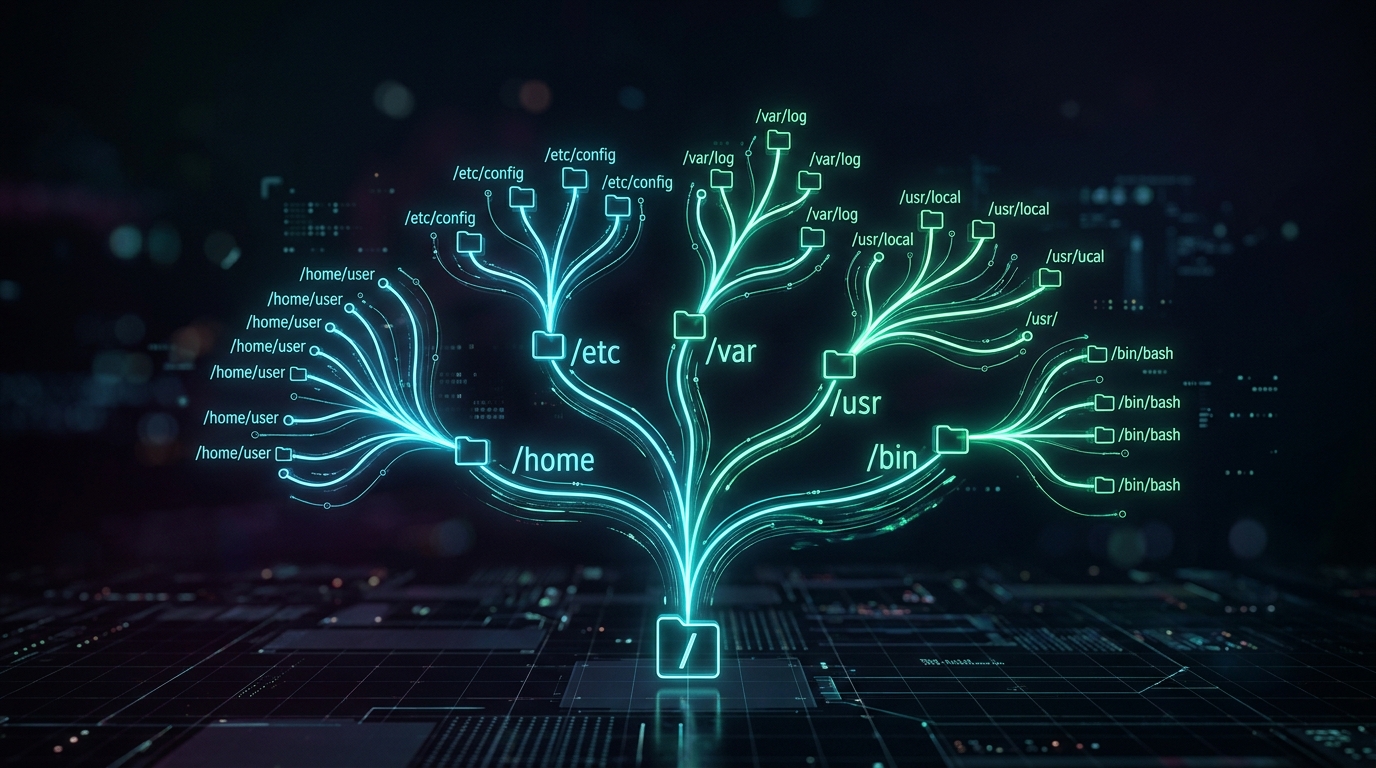
- Struktur Filesystem (
/, /home, /etc, path)
- Navigasi Direktori (
cd)
- Operasi Berkas (
touch, mkdir, cp, mv, rm)
- Membaca & Mengedit File (
cat, less, echo, nano)
- Input/Output Redirection (
>, >>, 2>, /dev/null)
- Linux Pipeline (
|, tee)
- Wildcards & Pattern Matching (
*, ?, [], {})
- Sistem Dokumentasi Mandiri (
man, --help, type, which)
Di Episode 10, saatnya kita menguji semua ilmu ini dalam sebuah Mini Project Nyata: Linux File Management Challenge! Kita akan mensimulasikan tugas seorang junior sysadmin yang baru pertama kali merapikan dan mengamankan data di server nyata.
Siapkan terminal Anda, sampai jumpa di Episode 10! 🐧