Sebelum kita mulai mengetik perintah-perintah keren di Linux, ada satu hal yang harus kita pahami dulu: kita akan bekerja di dalam sebuah “ruangan” yang bernama Terminal.
Kalau Anda terbiasa dengan Windows, mungkin Anda mengenal Command Prompt atau PowerShell. Nah, Terminal di Linux itu kurang lebih serupa — tetapi jauh lebih powerful.
Seri Linux Command Mastery ini dirancang untuk Anda yang ingin belajar Linux dari nol. Setiap episode membahas satu topik secara fokus, dengan gaya bahasa yang santai seperti sedang ngobrol di kelas.
🎯 Apa yang Akan Kita Pelajari?
Di episode perdana ini, kita akan membahas:
- Apa itu Linux (secara singkat)
- Apa itu Terminal dan Shell
- Kenapa administrator Linux lebih suka CLI daripada GUI
- Struktur dasar sebuah perintah Linux
- Menjalankan tiga perintah pertama:
whoami, pwd, dan ls
- Membaca dan memahami prompt Linux
Sekilas Tentang Linux
Linux adalah sistem operasi open source yang digunakan di mana-mana — mulai dari smartphone Android di saku Anda, server yang menjalankan Google dan Facebook, hingga supercomputer tercepat di dunia.
Yang membedakan Linux dari Windows atau macOS adalah: Linux sangat mengandalkan perintah teks. Tentu ada versi Linux yang punya tampilan grafis cantik (seperti Ubuntu Desktop), tapi di dunia server dan profesional IT, hampir semuanya dioperasikan lewat teks.
Dan di sinilah petualangan kita dimulai.
Apa itu Terminal?
Terminal adalah aplikasi yang memberikan Anda akses ke sebuah antarmuka berbasis teks. Bayangkan Terminal sebagai sebuah “jendela” — sebuah layar kosong yang siap menerima perintah dari Anda.
Di dunia modern, Terminal yang kita gunakan sebenarnya adalah Terminal Emulator, yaitu aplikasi grafis yang mensimulasikan terminal fisik zaman dulu. Beberapa Terminal Emulator yang populer:
- GNOME Terminal (bawaan Ubuntu)
- Konsole (bawaan KDE)
- Windows Terminal (untuk WSL di Windows)
- iTerm2 (untuk macOS)
Apa itu Shell?
Nah, kalau Terminal adalah “jendela”-nya, maka Shell adalah “otak”-nya.
Shell adalah program yang bertugas menerjemahkan perintah yang Anda ketik, mengirimkannya ke sistem operasi, lalu menampilkan hasilnya kembali ke layar Anda.
Shell yang paling umum digunakan di Linux adalah Bash (Bourne Again Shell). Selain Bash, ada juga:
- Zsh — Shell modern yang populer di kalangan developer
- Fish — Shell yang ramah pemula dengan fitur auto-suggest
- sh — Shell klasik yang sangat ringan
Untuk mengecek shell apa yang sedang Anda gunakan, ketik perintah echo $SHELL. Jika hasilnya /bin/bash, berarti Anda sedang menggunakan Bash.
Terminal vs Shell — Apa Bedanya?
Banyak orang (bahkan yang sudah lama menggunakan Linux) sering mencampur-adukkan kedua istilah ini. Padahal perbedaannya cukup jelas:
| Aspek | Terminal | Shell |
|---|
| Fungsi | Aplikasi untuk menampilkan teks | Program untuk memproses perintah |
| Analogi | Layar TV | Stasiun TV yang menyiarkan konten |
| Contoh | GNOME Terminal, Konsole | Bash, Zsh, Fish |
| Bisa diganti? | Ya, bisa pakai Terminal lain | Ya, bisa ganti Shell lain |
Jadi ketika Anda membuka Terminal, yang terjadi sebenarnya adalah: Terminal memuat Shell di dalamnya, dan Shell itulah yang menunggu perintah dari Anda.
Kenapa CLI, Bukan GUI?
Pertanyaan yang sangat wajar. Kenapa harus repot-repot mengetik kalau bisa klik-klik saja?
Jawabannya sederhana: CLI jauh lebih efisien untuk pekerjaan profesional. Berikut alasannya:
- Kecepatan — Mengetik satu baris perintah bisa melakukan hal yang di GUI membutuhkan 10 kali klik.
- Otomatisasi — Perintah bisa disimpan dalam script dan dijalankan otomatis, berulang kali, tanpa campur tangan manusia.
- Remote Access — Anda bisa mengoperasikan server di belahan dunia lain hanya dengan koneksi SSH. Tidak perlu tampilan grafis.
- Konsumsi Sumber Daya — CLI hampir tidak memakan RAM dan CPU. Itulah kenapa server Linux tidak menginstal GUI.
Struktur Dasar Perintah Linux
Sebelum mulai mengetik, mari pahami dulu “tata bahasa”-nya. Setiap perintah di Linux mengikuti pola yang sama:
command [option] [argument]
Keterangan:
- command — Nama perintah yang ingin dijalankan
- option — Pengaturan tambahan, biasanya diawali tanda
- atau --
- argument — Target yang ingin dikenai perintah
Contoh nyata:
ls -la /home
Di sini:
ls adalah command (perintah untuk menampilkan isi direktori)-la adalah option (l = format detail, a = tampilkan file tersembunyi)/home adalah argument (direktori yang ingin kita lihat)
Tidak semua perintah membutuhkan option dan argument. Beberapa perintah bisa dijalankan sendirian, seperti whoami atau pwd.
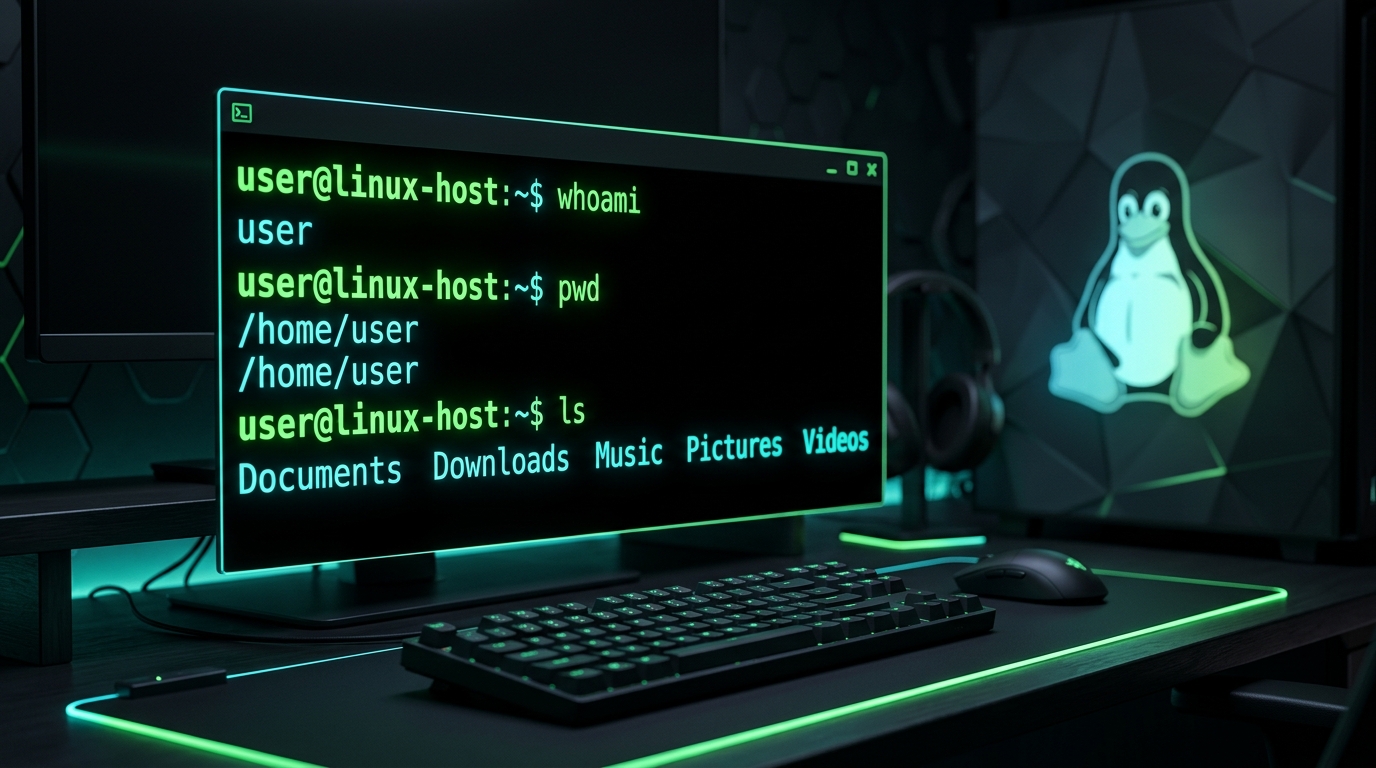
Perintah Pertama: whoami
Oke, saatnya kita mulai mengetik! Perintah pertama kita sangat sederhana:
whoami
Outputnya:
fajar
Perintah ini memberitahu Anda siapa user yang sedang aktif saat ini. Simpel? Ya. Tapi penting? Sangat.
Kenapa? Karena di Linux, setiap user memiliki hak akses yang berbeda. Jika Anda login sebagai root, Anda punya kuasa penuh — termasuk menghapus seluruh sistem hanya dengan satu perintah. Jika Anda login sebagai user biasa, ada batasan tertentu yang melindungi Anda dari kesalahan fatal.
Jadi sebelum menjalankan perintah apa pun, biasakan untuk mengecek: “Saya sedang login sebagai siapa?”
Perintah Kedua: pwd
Pernah kepikiran, sebenarnya terminal Linux itu sedang berada di folder mana?
Ini pertanyaan yang sederhana, tapi penting banget. Karena ketika nanti kita mulai membuat file, menjalankan script, mencari log, atau menginstal sesuatu — kita harus tahu kita sedang bekerja di direktori mana.
Di sinilah perintah kedua kita muncul:
pwd
Outputnya:
/home/fajar
pwd adalah singkatan dari Print Working Directory. Artinya: “Tampilkan direktori kerja saya saat ini.”
Jadi kalau sekarang saya menjalankan touch belajar.txt, file tersebut akan dibuat di /home/fajar. Kalau saya pindah ke /tmp lalu menjalankan perintah yang sama, file-nya akan dibuat di /tmp.
Sesederhana itu, tapi konsep ini akan terus relevan di setiap episode ke depan.
Perintah Ketiga: ls
Sekarang kita sudah tahu siapa kita (whoami) dan di mana kita (pwd). Pertanyaan berikutnya: apa saja isi dari direktori ini?
ls
Outputnya (contoh):
Desktop Documents Downloads Music Pictures Videos
ls adalah singkatan dari list. Perintah ini menampilkan daftar file dan folder yang berada di direktori saat ini.
Sekarang coba tambahkan option:
ls -l
Outputnya berubah menjadi lebih detail:
drwxr-xr-x 2 fajar fajar 4096 Sep 15 10:00 Desktop
drwxr-xr-x 2 fajar fajar 4096 Sep 15 10:00 Documents
drwxr-xr-x 2 fajar fajar 4096 Sep 15 10:00 Downloads
Jangan panik melihat deretan huruf aneh di sebelah kiri! Kita akan membedah artinya secara mendalam di episode mendatang tentang File Permission. Untuk sekarang, cukup pahami bahwa -l membuat ls menampilkan informasi secara lebih lengkap: ukuran file, pemilik, tanggal modifikasi, dan hak akses.
Satu lagi, coba ini:
ls -la
Huruf a di sini artinya all — termasuk file dan folder yang tersembunyi (yang namanya diawali titik .). Di Linux, file tersembunyi bukan berarti rahasia. Biasanya itu adalah file konfigurasi seperti .bashrc, .profile, atau .ssh.
Membaca Prompt Linux
Setiap kali Anda membuka Terminal, Anda akan melihat sesuatu seperti ini sebelum kursor berkedip:
fajar@linux-server:~$
Ini disebut prompt, dan setiap bagiannya punya makna:
| Bagian | Arti |
|---|
fajar | Nama user yang sedang login |
@ | Pemisah antara user dan hostname |
linux-server | Nama mesin/komputer (hostname) |
: | Pemisah antara hostname dan direktori |
~ | Direktori saat ini (~ adalah singkatan dari home directory) |
$ | Menandakan Anda login sebagai user biasa |
Jika tanda $ berubah menjadi #, itu artinya Anda sedang login sebagai root (administrator tertinggi). Berhati-hatilah! Setiap perintah yang Anda jalankan sebagai root tidak akan dimintai konfirmasi dan bisa berdampak permanen pada sistem.
Kesalahan yang Sering Dilakukan Pemula
Sebelum kita tutup episode ini, berikut beberapa “jebakan” yang sering membuat pemula bingung:
1. Linux itu case-sensitive
ls     # ✅ Benar
LS     # ❌ Command not found
Ls     # ❌ Command not found
Di Linux, huruf besar dan kecil adalah dua hal yang berbeda. ls dan LS bukan perintah yang sama.
2. Spasi itu penting
ls -la /home    # ✅ Benar
ls-la/home      # ❌ Error
Antara command, option, dan argument harus dipisahkan oleh spasi.
3. Jangan takut dengan pesan error
Jika Anda salah ketik dan muncul pesan seperti:
bash: lss: command not found
Itu bukan berarti komputer Anda rusak! Itu hanya berarti Shell tidak menemukan perintah bernama lss. Cukup perbaiki ketikan Anda dan coba lagi.
Kesimpulan
Di episode pertama ini, kita sudah membangun fondasi yang sangat penting:
- Terminal adalah jendela untuk berinteraksi dengan Linux
- Shell (biasanya Bash) adalah otak yang memproses perintah kita
- Setiap perintah mengikuti pola:
command [option] [argument]
- Tiga perintah pertama kita:
whoami (siapa saya), pwd (di mana saya), dan ls (apa saja yang ada di sini)
- Prompt Linux (
fajar@server:~$) bukan sekadar dekorasi — setiap bagiannya mengandung informasi penting
Praktik Singkat: Buka terminal Linux Anda (bisa menggunakan VirtualBox, WSL, atau Cloud Shell), lalu jalankan ketiga perintah tadi secara berurutan: whoami, pwd, dan ls -la. Perhatikan setiap output-nya dan cocokkan dengan penjelasan di atas.
Di episode berikutnya, kita akan menyelam lebih dalam ke Linux Filesystem — memahami struktur direktori Linux yang unik, mulai dari root (/) hingga ke pelosok /var/log. Pengetahuan ini wajib dimiliki sebelum kita mulai menjelajah dan memanipulasi file. Sampai jumpa! 🚀