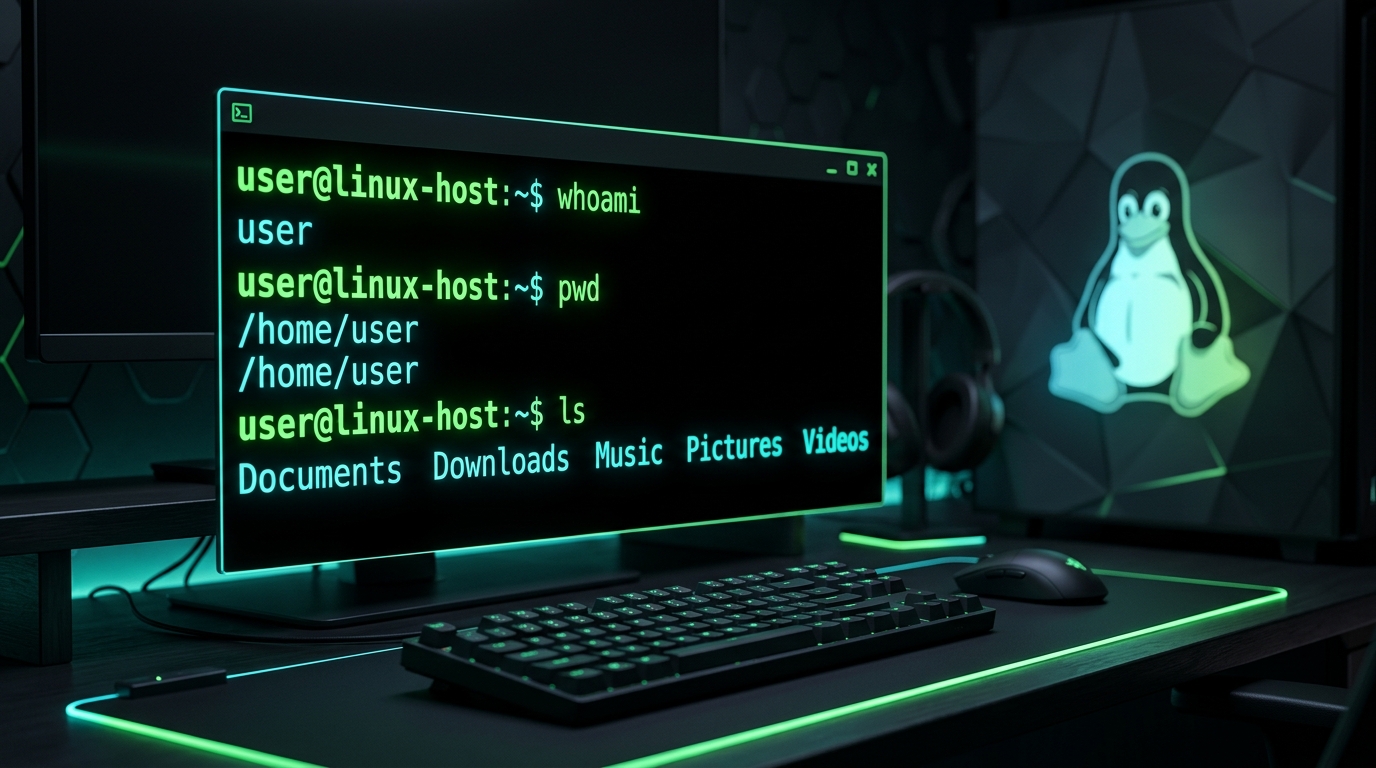
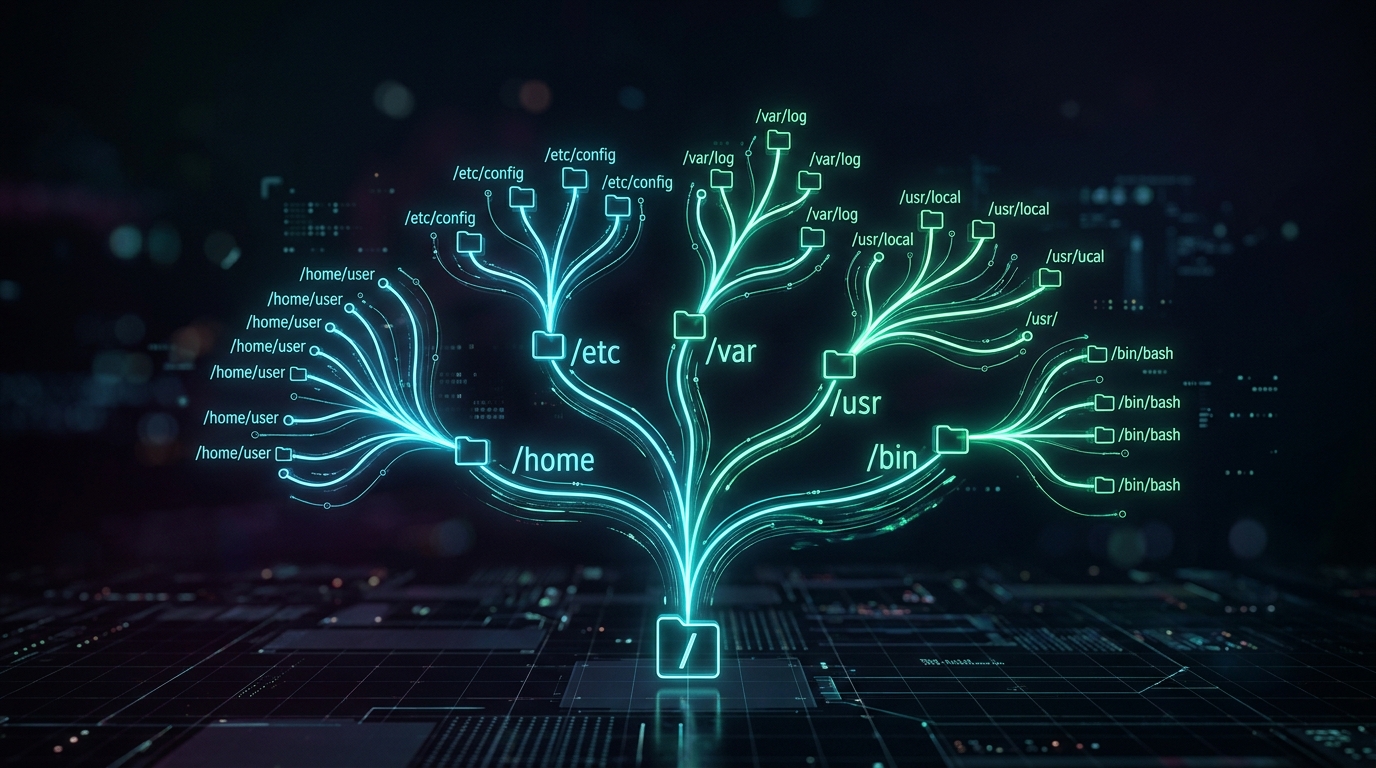
Di tiga episode awal, kita sudah berkenalan dengan terminal, memahami peta denah sistem (filesystem), dan belajar cara berjalan-jalan menjelajah setiap sudut ruangan direktori dengan cd, pwd, dan ls.
Namun, selama ini kita baru sebatas turis yang melihat-lihat.
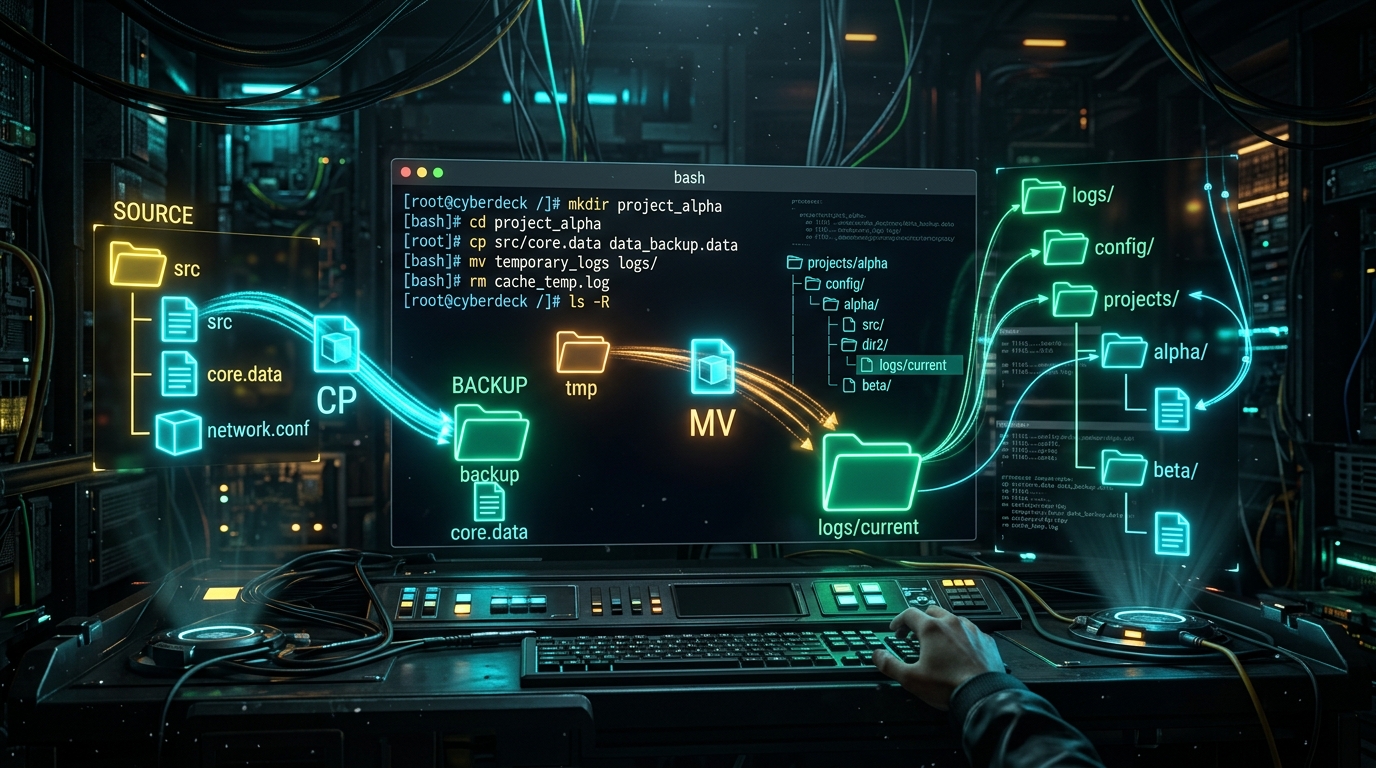
Sekarang, saatnya kita menjadi arsitek dan pengelola ruangan tersebut. Di episode ini, kita akan mulai meletakkan dokumen baru, membuat map kerja, memfotokopi data penting, merapikan berkas ke laci lain, hingga membuang sampah yang sudah tidak diperlukan.
Semua pekerjaan inti manajemen file sehari-hari di Linux berpusat pada lima perintah sakti: touch, mkdir, cp, mv, dan rm.
Sama seperti episode sebelumnya, saya sangat menyarankan Anda membuka jendela terminal Linux dan langsung mengetikkan setiap perintah yang kita pelajari. Ingatan di jari (muscle memory) jauh lebih awet daripada sekadar membaca!
🎯 Apa yang Akan Kita Pelajari?
Di Episode 4 ini, kita akan membedah secara tuntas:
touch: Membuat file kosong dan filosofi di balik namanya.mkdir: Membuat folder tunggal dan folder bertingkat sekaligus (-p).cp: Menyalin file, folder rekursif (-r), dan mencegah insiden tertimpa (-i).mv: Mengapa pindah dan rename menggunakan perintah yang sama.rm: Menghapus file, menghapus folder, dan mitos horor rm -rf.- Skenario Nyata: Simulasi mengelola file proyek dari awal hingga bersih.
- Pro Tip: Trik pintas para sysadmin profesional yang jarang ada di buku teks.
1. Membuat Berkas Baru dengan touch
Cara paling cepat untuk membuat sebuah berkas baru yang masih kosong adalah dengan perintah touch.
Sintaksnya sangat sederhana:
touch [nama_file]
Mari kita buat sebuah file bernama catatan.txt:
touch catatan.txt
ls -l catatan.txt
Simulasi output terminal:
-rw-r--r-- 1 fajar fajar 0 Oct 4 20:30 catatan.txt
Perhatikan angka 0 pada output di atas. Angka tersebut menunjukkan ukuran file (0 byte) karena file tersebut baru saja dibuat dan belum memiliki konten apa pun.
Mengapa Namanya touch (Sentuh)?
Mungkin Anda bertanya: “Kenapa bukan create atau new?”
Di Unix dan Linux, fungsi asli perintah touch sebenarnya adalah memperbarui waktu akses dan modifikasi (timestamp) dari sebuah file tanpa mengubah isinya — seolah-olah sistem hanya “menyentuh” file tersebut.
Namun, jika file yang Anda “sentuh” belum ada di sistem, perintah ini otomatis membuatkannya untuk Anda. Karena sangat praktis dan cepat, sysadmin di seluruh dunia menjadikannya cara standar untuk membuat file kosong.
Membuat Banyak File Sekaligus
Anda tidak perlu mengetikkan touch berulang kali. Cukup pisahkan dengan spasi:
touch bab1.md bab2.md bab3.md
ls
bab1.md bab2.md bab3.md catatan.txt
2. Membuat Direktori / Folder Baru dengan mkdir
Jika touch digunakan untuk membuat file, maka untuk membuat folder (direktori) kita menggunakan mkdir (Make Directory).
Sintaks:
mkdir [nama_direktori]
Contoh membuat folder bernama proyek_web:
mkdir proyek_web
ls -F
bab1.md bab2.md bab3.md catatan.txt proyek_web/
Tanda garis miring / di belakang proyek_web/ muncul karena kita menggunakan opsi -F pada perintah ls, yang menandakan bahwa itu adalah sebuah direktori.
Senjata Rahasia: Opsi -p (Parents)
Bayangkan Anda ingin membuat struktur folder bersarang (nested folder), misalnya proyek/frontend/assets.
Jika Anda menjalankan:
mkdir proyek/frontend/assets
Terminal akan memprotes dengan pesan error:
mkdir: cannot create directory 'proyek/frontend/assets': No such file or directory
Linux mengeluh karena folder proyek dan frontend belum ada.
Solusinya adalah menambahkan opsi -p (parents). Opsi ini memerintahkan Linux untuk membuat seluruh rantai folder induknya sekaligus jika belum tersedia:
mkdir -p proyek/frontend/assets
ls -R proyek
proyek:
frontend

proyek/frontend:
assets

proyek/frontend/assets:
Sekali perintah, tiga tingkat folder langsung tercipta rapi!
3. Menyalin Berkas dan Folder dengan cp
Untuk menduplikasi dokumen, kita menggunakan perintah cp (Copy).
Sintaks dasar:
cp [sumber] [tujuan]
Menyalin File dengan Nama Baru
Misalnya kita ingin menduplikasi catatan.txt menjadi file backup bernama catatan_backup.txt:
cp catatan.txt catatan_backup.txt
ls catatan*.txt
catatan.txt catatan_backup.txt
Menyalin File ke Folder Lain
Jika tujuannya adalah nama sebuah direktori, Linux akan meletakkan salinan file tersebut ke dalam direktori tujuan dengan nama yang sama:
cp catatan.txt proyek/
ls proyek/
catatan.txt frontend
Wajib Tahu: Menyalin Folder Wajib Pakai Opsi -r
Ini adalah salah satu kesalahan paling umum bagi pemula di Linux. Coba salin folder tanpa opsi tambahan:
cp proyek proyek_cadangan
Terminal akan menolak:
cp: -r not specified; omitting directory 'proyek'
Ingat filosofi episode 2: direktori di Linux berisi struktur pohon. Anda tidak bisa menyalin batangnya saja tanpa menyalin ranting dan daunnya.
Gunakan opsi -r (recursive) untuk menyalin folder beserta seluruh isi berkas dan sub-direktorinya:
cp -r proyek proyek_cadangan
ls -d proyek*
proyek proyek_cadangan
Mencegah Tertimpa: Opsi -i (Interactive)
Secara default, jika file tujuan sudah ada, cp akan menimpanya (overwrite) tanpa memberi peringatan! Untuk mencegah kehilangan data yang tak disengaja, gunakan opsi -i:
cp -i catatan.txt catatan_backup.txt
Terminal akan meminta konfirmasi terlebih dahulu:
cp: overwrite 'catatan_backup.txt'?
Ketik y (yes) untuk melanjutkan, atau n (no) untuk membatalkan.
4. Memindahkan & Mengganti Nama dengan mv
Perintah mv (Move) memiliki peran ganda yang sangat menarik:
- Memindahkan file/folder ke lokasi lain.
- Mengganti nama (rename) file/folder.
Mengapa satu perintah bisa melakukan dua hal yang kelihatannya berbeda?
Di dalam sistem operasi Linux, “mengganti nama” sebenarnya hanyalah memindahkan file ke alamat inode atau nama baru di dalam tabel direktori yang sama.
Sintaks:
mv [sumber] [tujuan]
1. Mengganti Nama File (Rename)
Jika parameter kedua adalah nama file baru di direktori yang sama:
mv catatan.txt draft_artikel.txt
ls
File catatan.txt kini telah berganti nama menjadi draft_artikel.txt.
2. Memindahkan File ke Folder Lain
Jika parameter kedua adalah sebuah direktori:
mv draft_artikel.txt proyek/
ls proyek/
File berpindah tempat ke dalam folder proyek/.
3. Memindahkan Sekaligus Mengganti Nama
Kita juga bisa melakukan keduanya dalam satu tarikan napas:
mv bab1.md proyek/bab_pendahuluan.md
File bab1.md dipindahkan ke dalam folder proyek dan seketika berubah namanya menjadi bab_pendahuluan.md.
Berbeda dengan cp, saat memindahkan direktori menggunakan mv, Anda tidak perlu menambahkan opsi -r. Cukup mv folder_lama folder_baru.
5. Menghapus File dan Direktori dengan rm
Perintah rm (Remove) digunakan untuk membuang berkas.
Di terminal Linux, TIDAK ADA FOLDER RECYCLE BIN ATAU TRASH! Ketika Anda menekan Enter pada perintah rm, file tersebut akan langsung dihapus dari filesystem index. Sangat sulit (atau bahkan mustahil) untuk mengembalikannya tanpa software forensic khusus.
Menghapus File Biasa
rm catatan_backup.txt
File langsung terhapus seketika tanpa peringatan.
Menghapus Direktori: Opsi -r
Sama seperti cp, jika Anda mencoba menghapus folder menggunakan rm biasa:
rm proyek_cadangan
Terminal akan membalas:
rm: cannot remove 'proyek_cadangan': Is a directory
Untuk menghapus folder beserta seluruh isinya, gunakan opsi rekursif:
rm -r proyek_cadangan
Mitos & Kenyataan: Horor Perintah rm -rf
Anda mungkin sering melihat meme programmer tentang perintah keramat:
# JANGAN PERNAH DIJALANKAN!
sudo rm -rf /*
Mari kita bedah artinya agar tidak sekadar menjadi momok:
rm: Hapus berkas.-r: Rekursif (seluruh folder dan sub-folder).-f: Force (paksa tanpa konfirmasi dan abaikan pesan error jika file tidak ada)./*: Mulai dari direktori root paling atas hingga seluruh sistem operasi!
Jika dieksekusi dengan akun administrator (sudo), perintah ini akan melenyapkan seluruh sistem operasi Linux Anda hingga server mati total. Distribusi Linux modern bahkan sudah menyematkan proteksi --no-preserve-root untuk mencegah kecelakaan fatal ini.
Sebagai pemula, biasakan menggunakan opsi -i (interactive) saat menghapus berkas penting:
rm -i bab*.md
Terminal akan menanyakan izin satu per satu sebelum menghapus setiap file.
🔄 Skenario Praktik Nyata
Mari kita simulasikan alur kerja seorang developer saat menyiapkan ruang kerja proyek baru di terminal.
# 1. Buat struktur folder proyek
mkdir -p blog-api/{src,config,logs}

# 2. Buat file-file awal
touch blog-api/src/index.js blog-api/config/database.json blog-api/README.md

# 3. Buat file catatan sementara di luar
touch temporary_notes.txt

# 4. Pindahkan catatan ke dalam proyek dengan nama baru
mv temporary_notes.txt blog-api/TODO.md

# 5. Buat salinan cadangan config
cp blog-api/config/database.json blog-api/config/database.json.bak

# 6. Lihat hasil kerja kita secara menyeluruh
ls -R blog-api
Simulasi hasil akhirnya:
blog-api:
config  logs  README.md  src  TODO.md

blog-api/config:
database.json  database.json.bak

blog-api/logs:

blog-api/src:
index.js
Rapi, cepat, dan terstruktur tanpa sekali pun menyentuh mouse!
⚠️ Kesalahan Umum Pemula
| Kesalahan | Contoh Kasus | Solusi yang Tepat |
|---|
| Lupa Opsi Rekursif | Menjalankan cp folder1 folder2 atau rm folder1 | Tambahkan opsi -r (cp -r atau rm -r). |
| Spasi pada Nama File | Mengetik touch laporan tugas.docx (malah membuat dua file terpisah: laporan dan tugas.docx) | Gunakan tanda kutip: touch "laporan tugas.docx" atau escape spasi: touch laporan\ tugas.docx. |
| Tertimpa Tanpa Sadar | Menjalankan cp file.txt file_penting.txt yang sudah ada | Gunakan opsi pencegah -i (cp -i). |
| Terburu-buru Menghapus | Asal mengetik rm -rf * di folder yang salah | Selalu jalankan pwd terlebih dahulu sebelum melakukan operasi penghapusan massal! |
💡 Pro Tip: Backup Kilat dengan Brace Expansion
Pernahkah Anda melihat seorang sysadmin senior membuat backup file konfigurasi dengan mengetik ini?
cp nginx.conf{,.bak}
Bagi pemula, sintaks {,.bak} tampak seperti mantra sihir. Padahal itu adalah fitur bawaan bash bernama Brace Expansion. Perintah di atas otomatis diterjemahkan oleh shell menjadi:
cp nginx.conf nginx.conf.bak
Anda tidak perlu mengetikkan nama file dua kali. Trik kecil ini akan menghemat banyak waktu ketika Anda mengelola server sehari-hari!
📝 Cheatsheet Episode 4
| Perintah | Opsi Favorit | Fungsi Utama |
|---|
touch <file> | - | Membuat file kosong baru atau memperbarui timestamp. |
mkdir <dir> | -p | Membuat direktori (opsi -p untuk membuat rantai folder induk). |
cp <src> <dst> | -r, -i | Menyalin file atau folder (-r untuk direktori, -i untuk konfirmasi). |
mv <src> <dst> | -i | Memindahkan berkas atau mengganti nama (rename). |
rm <file> | -r, -i, -f | Menghapus berkas atau direktori (-r direktori, -f paksa). |
🔜 Preview Episode 5
Sekarang kita sudah mahir membuat, menata, menduplikasi, dan membuang file di Linux filesystem. Tapi tentu timbul pertanyaan baru:
“Bagaimana cara kita melihat apa isi di dalam file-file teks tersebut? Dan bagaimana cara mengubah isinya langsung dari terminal tanpa aplikasi GUI?”
Di Episode 5, kita akan membedah perintah-perintah pembaca dan editor teks esensial: cat, less, echo, dan pengenalan text editor legendaris yang ramah pemula: nano.
Sampai jumpa di episode berikutnya, selamat bereksplorasi di terminal! 🐧