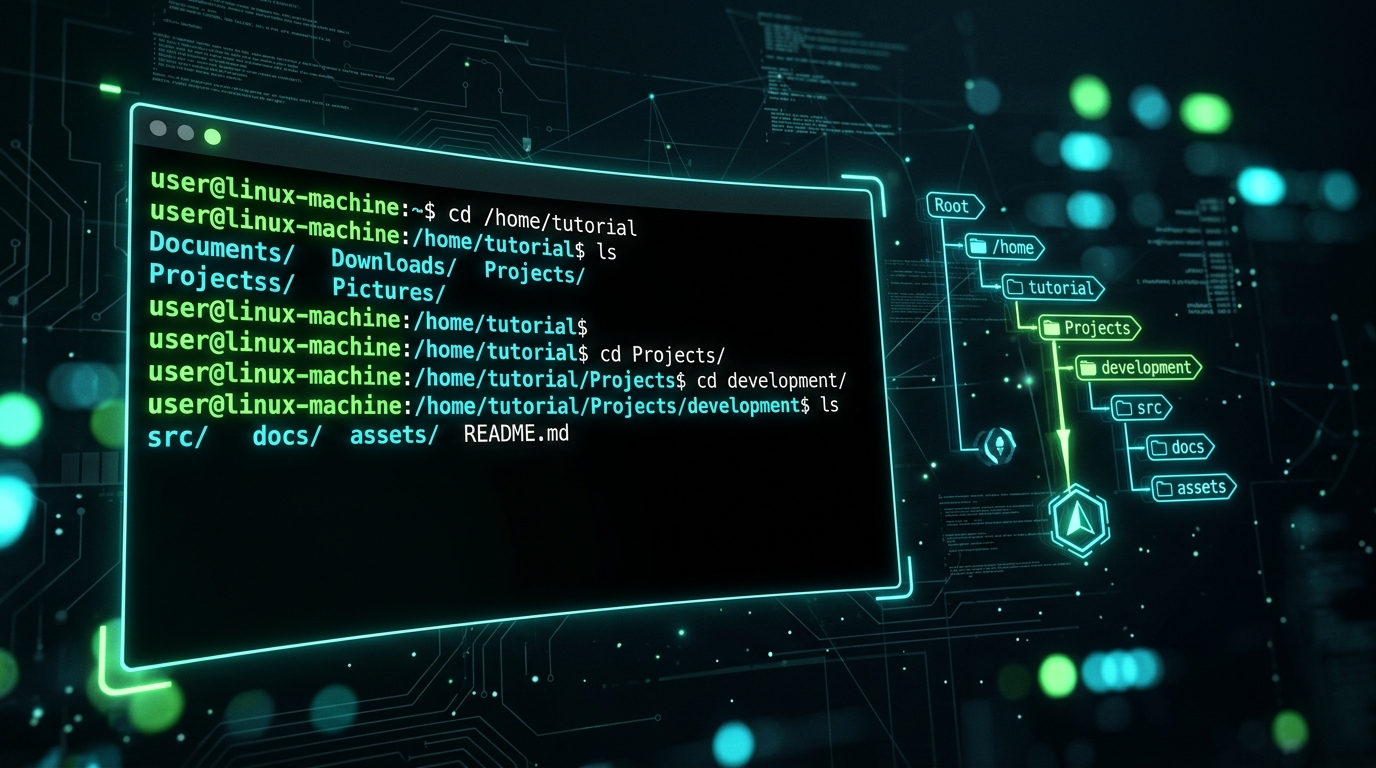
Di dua episode sebelumnya, kita sudah tahu siapa kita (whoami), di mana kita (pwd), dan apa isi tempat kita berada (ls). Sekarang saatnya bergerak!
Bayangkan Anda sudah punya peta gedung (filesystem), tapi selama ini hanya berdiri di lobby. Di episode ini, kita akan belajar berjalan ke ruangan-ruangan lain — naik tangga, turun lantai, bahkan melompat langsung ke ruangan tertentu.
Semua itu dilakukan dengan satu perintah andalan: cd.
Episode ini adalah episode paling praktikal sejauh ini. Saya sarankan Anda membuka terminal sambil membaca, lalu langsung ikuti setiap perintah yang diajarkan.
🎯 Apa yang Akan Kita Pelajari?
- Perintah
cd dan semua variasinya
- Trik navigasi cepat yang jarang diajarkan
- Mendalami
ls dengan option-option penting
- Memahami
pwd lebih dalam
- Skenario navigasi dunia nyata
Perintah cd — Change Directory
cd adalah singkatan dari Change Directory — perintah untuk berpindah dari satu direktori ke direktori lain.
Sintaksnya sangat sederhana:
cd [tujuan]
Mari kita mulai dari yang paling dasar.
Pindah ke Direktori Tertentu
cd /var/log
Setelah menjalankan perintah di atas, coba cek posisi Anda:
pwd
/var/log
Anda sekarang berada di /var/log. Sesederhana itu!
Pindah ke Home Directory
Ada tiga cara untuk pulang ke “rumah” (home directory):
cd ~        # Cara 1: menggunakan tilde
cd $HOME    # Cara 2: menggunakan variabel environment
cd          # Cara 3: tanpa argumen apa pun
Ketiganya melakukan hal yang persis sama — membawa Anda kembali ke /home/fajar (atau home directory user Anda).
Cara ketiga (cd tanpa argumen) adalah yang paling sering digunakan oleh administrator Linux karena paling cepat diketik. Cukup dua huruf, langsung pulang!
Naik Satu Level ke Atas
Ingat simbol .. dari episode sebelumnya? Di sinilah ia beraksi:
pwd
/home/fajar/Documents
cd ..
pwd
/home/fajar
Anda naik satu tingkat dari Documents ke fajar. Mau naik dua tingkat sekaligus?
cd ../..
pwd
/home
Anda melompat dari /home/fajar langsung ke /home’s parent, yaitu /. Tapi tunggu, hasilnya /home — karena dari /home/fajar, naik satu jadi /home, naik satu lagi jadi /.
Mari kita perjelas dengan contoh lengkap:
cd /home/fajar/Documents   # Mulai dari sini
cd ..                       # → /home/fajar
cd ..                       # → /home
cd ..                       # → /
Kembali ke Direktori Sebelumnya
Ini trik yang sangat berguna dan jarang diajarkan di tutorial lain:
cd -
Perintah ini membawa Anda kembali ke direktori terakhir yang Anda kunjungi sebelumnya. Seperti tombol “Back” di browser!
Contoh:
cd /var/log
cd /etc
cd -
pwd
/var/log
Anda melompat dari /var/log ke /etc, lalu dengan cd - langsung kembali ke /var/log. Sangat praktis ketika Anda bolak-balik antara dua lokasi.
Pindah ke Direktori dengan Spasi di Namanya
Ini jebakan klasik bagi pemula. Bagaimana kalau nama foldernya mengandung spasi?
cd My Documents # ❌ Error! Linux mengira "My" dan "Documents" adalah dua argumen
Solusinya ada dua:
cd "My Documents"    # Cara 1: gunakan tanda kutip
cd My\ Documents     # Cara 2: gunakan backslash sebelum spasi
Hindari membuat direktori dengan spasi di namanya jika Anda bekerja di server. Gunakan underscore (_) atau dash (-) sebagai pengganti spasi, misalnya: my_documents atau my-documents.
Mendalami ls — Melihat Isi Direktori
Di Episode 1, kita sudah berkenalan dengan ls. Sekarang mari kita pelajari option-option yang akan membuat Anda jauh lebih produktif.
ls -l /home/fajar
total 32
drwxr-xr-x 2 fajar fajar 4096 Oct  4 10:00 Desktop
drwxr-xr-x 3 fajar fajar 4096 Oct  4 09:30 Documents
drwxr-xr-x 2 fajar fajar 4096 Oct  3 18:45 Downloads
-rw-r--r-- 1 fajar fajar  220 Sep 15 08:00 .bashrc
-rw-r--r-- 1 fajar fajar    0 Oct  4 10:15 catatan.txt
Setiap kolom punya arti:
| Kolom | Contoh | Arti |
|---|
| 1 | drwxr-xr-x | Tipe file + hak akses (permission) |
| 2 | 2 | Jumlah hard link |
| 3 | fajar | Pemilik (owner) |
| 4 | fajar | Grup (group) |
| 5 | 4096 | Ukuran dalam byte |
| 6 | Oct 4 10:00 | Tanggal modifikasi terakhir |
| 7 | Desktop | Nama file/direktori |
Huruf pertama di kolom 1 menunjukkan tipe:
d = direktori (directory)- = file biasa (regular file)l = symbolic link (pintasan)
ls -a — Tampilkan Semua (Termasuk Tersembunyi)
ls -a
. .. .bashrc .profile .ssh Desktop Documents Downloads
Perhatikan file-file yang diawali titik (.bashrc, .profile, .ssh). Ini adalah file tersembunyi di Linux. Tanpa -a, file-file ini tidak akan muncul.
Dan dua entri spesial:
. = direktori saat ini.. = direktori induk (satu level di atas)
ls -lh — Ukuran yang Mudah Dibaca
ls -lh /var/log
-rw-r--r-- 1 root root  12K Oct  4 09:00 auth.log
-rw-r--r-- 1 root root 4.2M Oct  4 10:30 syslog
-rw-r--r-- 1 root root 890K Oct  3 23:59 kern.log
Huruf h di sini artinya human-readable. Alih-alih menampilkan angka mentah seperti 4398046, ia menampilkan 4.2M yang jauh lebih mudah dipahami.
ls -lt — Urutkan Berdasarkan Waktu
ls -lt /var/log
File yang paling baru dimodifikasi akan muncul paling atas. Sangat berguna ketika Anda ingin tahu file mana yang baru saja berubah.
Mau dibalik? Tambahkan r (reverse):
ls -ltr /var/log
Sekarang yang paling baru ada di paling bawah — cocok untuk melihat kronologi perubahan.
ls -R — Rekursif (Lihat Isi Subfolder)
ls -R /home/fajar/Documents
/home/fajar/Documents:
catatan.txt  Projects

/home/fajar/Documents/Projects:
website  scripts
Perintah ini akan “menyelam” ke dalam setiap subfolder dan menampilkan isinya juga. Hati-hati menggunakan ini di direktori besar seperti / — outputnya bisa sangat panjang!
Kombinasi Favorit
Dalam praktik sehari-hari, kombinasi yang paling sering digunakan adalah:
ls -la     # Semua file + detail (termasuk tersembunyi)
ls -lah    # Semua file + detail + ukuran human-readable
ls -ltr    # Detail + urut waktu terbaru di bawah
Mendalami pwd — Print Working Directory
pwd terlihat sangat sederhana, tapi sebenarnya ia punya satu option yang cukup penting:
pwd -P — Physical Path
pwd -P
Apa bedanya? Kadang di Linux, sebuah direktori sebenarnya adalah symbolic link (pintasan) ke lokasi lain. pwd biasa akan menampilkan jalur link-nya, sedangkan pwd -P menampilkan jalur fisik yang sebenarnya.
Contoh:
cd /usr/bin
pwd
/usr/bin
pwd -P
/usr/bin
Dalam kasus ini, keduanya sama karena /usr/bin bukan symbolic link. Tapi di server-server tertentu, Anda mungkin menemukan kasus di mana hasilnya berbeda — dan di situlah pwd -P berguna untuk mengetahui lokasi yang sesungguhnya.
Skenario Dunia Nyata
Mari kita gabungkan semua yang sudah dipelajari dalam satu skenario yang realistis. Bayangkan Anda baru saja login ke sebuah server Linux dan diminta untuk mengecek log terbaru.
# 1. Cek siapa saya dan di mana saya
whoami
pwd

# 2. Pindah ke direktori log
cd /var/log

# 3. Lihat file log terbaru
ls -ltr

# 4. Hmm, saya perlu cek konfigurasi juga
cd /etc
ls -la

# 5. Balik lagi ke log
cd -

# 6. Selesai, pulang ke rumah
cd
Perhatikan bagaimana setiap perintah saling melengkapi. Ini adalah pola kerja harian seorang administrator Linux — navigasi, observasi, navigasi lagi.
Kesalahan Umum Saat Navigasi
1. Salah ketik nama direktori
cd /var/lgo # ❌ Typo! Seharusnya "log"
bash: cd: /var/lgo: No such file or directory
Solusi: gunakan tombol Tab untuk auto-complete. Ketik cd /var/lo lalu tekan Tab, dan shell akan melengkapinya menjadi cd /var/log secara otomatis.
2. Lupa bahwa Linux case-sensitive
cd /Home/Fajar    # ❌ Huruf besar!
cd /home/fajar    # ✅ Benar
3. Mencoba masuk ke file, bukan direktori
cd /etc/hostname # ❌ Itu file, bukan direktori!
bash: cd: /etc/hostname: Not a directory
Trik Tab Completion: Ini adalah senjata rahasia yang wajib Anda kuasai. Saat mengetik path, tekan Tab untuk melengkapi otomatis. Tekan Tab dua kali untuk melihat semua opsi yang tersedia. Kebiasaan ini akan menghemat banyak waktu dan mengurangi typo.
Kesimpulan
Di episode ini, kita sudah menguasai seni navigasi di Linux:
cd [tujuan] — berpindah ke direktori tujuancd .. — naik satu level ke atascd ~ atau cd — pulang ke home directorycd - — kembali ke direktori sebelumnya (seperti tombol “Back”)ls -la, ls -lh, ls -ltr — melihat isi direktori dengan berbagai perspektif- Tab Completion — senjata rahasia untuk navigasi cepat tanpa typo
Praktik Singkat: Coba “jalan-jalan” di filesystem Linux Anda. Kunjungi /etc, /var/log, /usr/bin, lalu kembali ke home menggunakan cd. Gunakan pwd setiap kali berpindah untuk memastikan posisi Anda. Biasakan menggunakan tombol Tab saat mengetik path!
Di episode berikutnya, kita akan mulai bekerja dengan file — membuat, menyalin, memindahkan, dan menghapus file menggunakan perintah touch, cp, mv, dan rm. Ini adalah skill dasar yang akan Anda gunakan setiap hari sebagai pengguna Linux. Sampai jumpa! 🚀