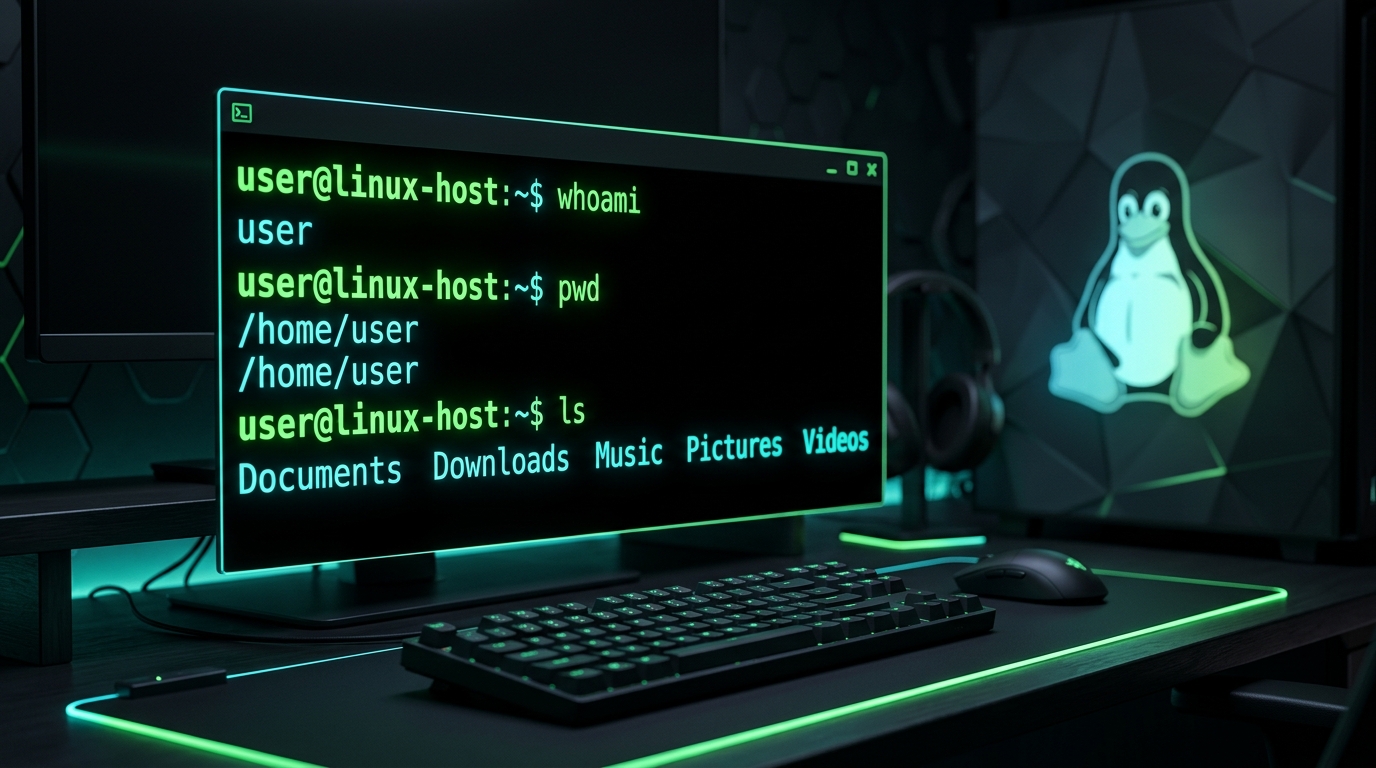
Di episode sebelumnya, kita sudah menjalankan perintah pwd dan mendapat hasil seperti /home/fajar. Tapi pernahkah Anda bertanya: kenapa bentuknya seperti itu? Apa arti garis miring-garis miring itu?
Jawabannya ada di episode ini. Kita akan membedah struktur filesystem Linux — sebuah “peta” yang wajib Anda pahami sebelum mulai menjelajah dan bekerja di Linux.
Memahami filesystem adalah fondasi paling krusial di Linux. Tanpa ini, Anda akan sering tersesat saat mencari file konfigurasi, log, atau menjalankan program.
🎯 Apa yang Akan Kita Pelajari?
- Konsep “Pohon Terbalik” di Linux Filesystem
- Apa itu Root Directory (
/)
- Fungsi setiap direktori utama:
/home, /etc, /var, /tmp, /usr, /bin, dan lainnya
- Perbedaan Absolute Path dan Relative Path
- Filosofi unik Linux: “Everything is a File”
Filosofi Pohon Terbalik
Di Windows, Anda terbiasa dengan konsep drive letter: C:\, D:\, E:\. Setiap partisi atau perangkat punya “huruf” sendiri.
Linux tidak bekerja seperti itu.
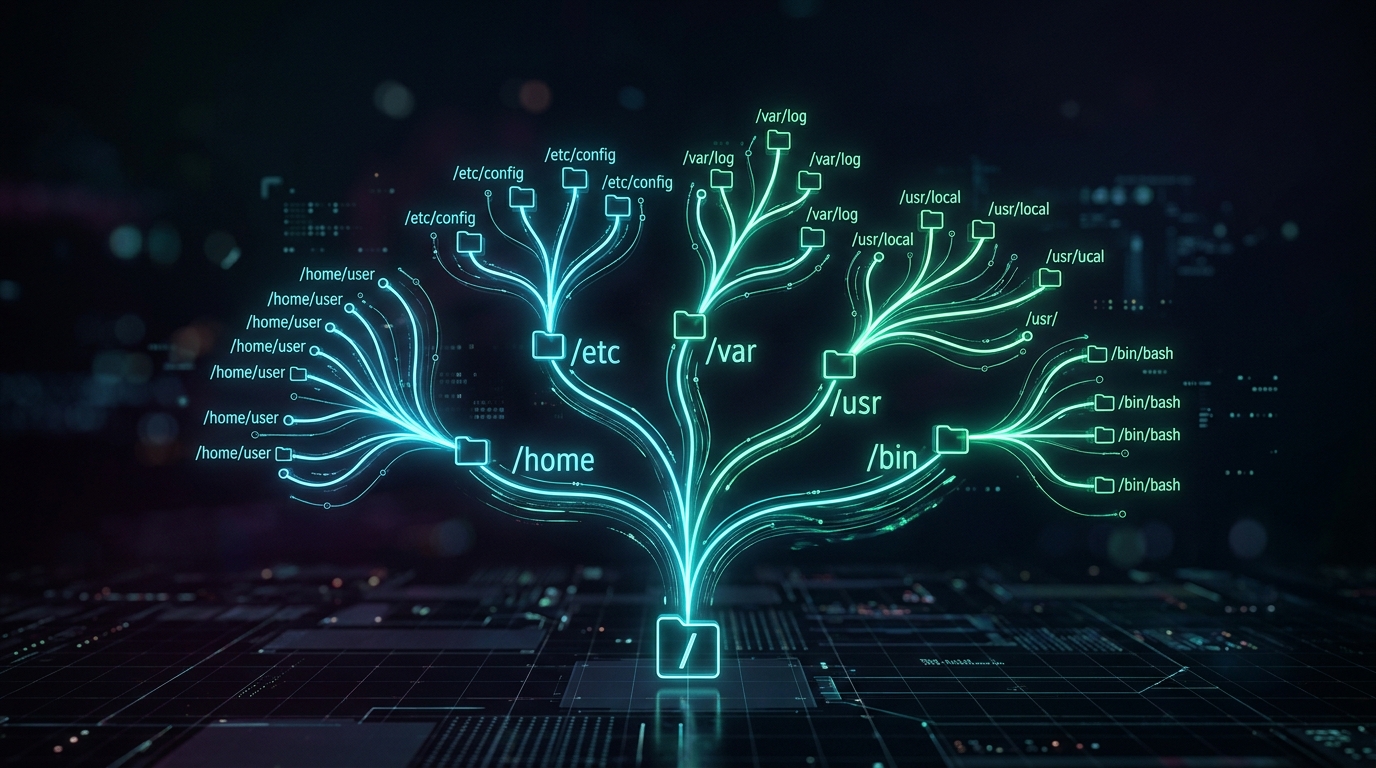
Di Linux, seluruh sistem dimulai dari satu titik tunggal yang disebut Root Directory, dilambangkan dengan garis miring: /
Dari titik ini, semua direktori bercabang ke bawah seperti akar pohon yang terbalik:
/
├── home/
│   ├── fajar/
│   └── admin/
├── etc/
├── var/
│   └── log/
├── tmp/
├── usr/
│   ├── bin/
│   └── local/
├── bin/
├── sbin/
├── opt/
├── dev/
├── proc/
└── root/
Tidak peduli berapa banyak hard disk atau partisi yang Anda punya — semuanya “ditempelkan” (mount) ke dalam satu pohon direktori ini. Inilah yang membuat Linux terasa sangat teratur.
Untuk melihat struktur pohon ini secara langsung di terminal Anda, coba jalankan perintah tree -L 1 /. Jika perintah tree belum terinstal, gunakan ls -l / sebagai alternatif.
Mengenal Direktori-Direktori Utama
Sekarang mari kita “jalan-jalan” dan memahami fungsi setiap direktori penting di Linux.
/ — Root Directory
Ini adalah titik awal dari segalanya. Semua file dan direktori di Linux berada di bawah naungan /. Analoginya seperti lobby utama sebuah gedung — dari sini Anda bisa menuju ke lantai mana pun.
ls /
bin boot dev etc home lib media mnt opt proc root sbin tmp usr var
/home — Rumah Para User
Setiap user biasa di Linux memiliki sebuah “kamar pribadi” di dalam /home. Di sinilah semua file personal Anda disimpan: dokumen, unduhan, konfigurasi aplikasi, dan sebagainya.
ls /home
fajar admin guest
Jika username Anda adalah fajar, maka rumah Anda ada di /home/fajar. Inilah yang dimaksud dengan simbol ~ (tilde) di prompt terminal — ia adalah singkatan dari home directory Anda.
echo ~
/home/fajar
/etc — Pusat Konfigurasi
etc sering disebut sebagai “otak konfigurasi” Linux. Di sinilah hampir semua file pengaturan sistem dan aplikasi disimpan. Butuh mengubah pengaturan jaringan? Ada di sini. Mau mengedit daftar user? Ada di sini juga.
Beberapa file penting di dalamnya:
| File | Fungsi |
|---|
/etc/hostname | Nama komputer Anda |
/etc/hosts | Pemetaan nama domain ke IP Address |
/etc/passwd | Daftar semua user di sistem |
/etc/fstab | Konfigurasi partisi yang di-mount otomatis |
/etc/ssh/sshd_config | Pengaturan SSH server |
cat /etc/hostname
linux-server
Jangan sembarangan mengedit file di /etc tanpa memahami fungsinya! Kesalahan konfigurasi bisa membuat sistem tidak bisa booting atau layanan berhenti berjalan.
/var — Data yang Selalu Berubah
var adalah singkatan dari variable. Direktori ini menyimpan data yang ukurannya terus berubah-ubah seiring waktu, seperti:
/var/log — Semua log sistem dan aplikasi tersimpan di sini. Ini adalah tempat pertama yang Anda kunjungi saat melakukan troubleshooting./var/www — Lokasi default file website (jika Anda menjalankan web server)./var/tmp — File sementara yang bertahan meskipun sistem di-restart.
ls /var/log
auth.log boot.log dmesg kern.log syslog wtmp
Nanti di episode-episode yang lebih lanjut, kita akan sering berkunjung ke /var/log untuk menganalisis apa yang terjadi di dalam sistem.
/tmp — Tempat Sampah Sementara
Direktori ini adalah tempat menyimpan file sementara. Siapa pun bisa menulis di sini, dan isinya akan dihapus otomatis saat sistem di-restart.
Kapan /tmp berguna? Misalnya ketika Anda sedang mengunduh file besar dan butuh tempat untuk menyimpan sementara sebelum dipindahkan ke lokasi permanen.
ls /tmp
Karena siapa saja bisa menulis ke /tmp, jangan pernah menyimpan data penting di sini. Anggap saja seperti sticky note — ditulis sebentar, lalu dibuang.
/usr — Program dan Library
usr (Unix System Resources) adalah direktori besar yang menyimpan program-program yang diinstal oleh user atau package manager.
Struktur di dalamnya mirip dengan /:
| Direktori | Isi |
|---|
/usr/bin | Program-program umum (python, git, vim, dll.) |
/usr/sbin | Program administrasi sistem |
/usr/lib | Library yang dibutuhkan program |
/usr/local | Program yang Anda instal secara manual (bukan dari package manager) |
/usr/share | Data yang bisa dipakai bersama (dokumentasi, ikon, font, dll.) |
/bin dan /sbin — Perintah Esensial
/bin menyimpan perintah-perintah dasar yang wajib ada agar sistem bisa berfungsi, seperti ls, cp, mv, cat, dan mkdir. Perintah-perintah di sini bisa dijalankan oleh semua user.
/sbin juga menyimpan perintah esensial, tapi khusus untuk administrasi sistem — seperti fdisk, ifconfig, dan reboot. Biasanya hanya root yang bisa menjalankannya.
ls /bin | head -10
bash
cat
cp
date
echo
grep
ls
mkdir
mv
rm
/root — Rumah Sang Admin
Jangan bingung antara / (root directory) dan /root (root user’s home). Keduanya sangat berbeda!
/ adalah titik awal seluruh filesystem/root adalah home directory milik user root (administrator tertinggi)
Kenapa root tidak tinggal di /home/root? Karena di situasi darurat, partisi /home mungkin tidak bisa di-mount. Dengan menempatkan rumah root langsung di bawah /, administrator tetap bisa login dan memperbaiki sistem.
/dev — Perangkat Keras
Di Linux, ada filosofi unik: everything is a file — termasuk perangkat keras! Hard disk, keyboard, mouse, bahkan terminal Anda, semuanya direpresentasikan sebagai file di dalam /dev.
| File | Perangkat |
|---|
/dev/sda | Hard disk pertama |
/dev/sda1 | Partisi pertama di hard disk pertama |
/dev/tty | Terminal Anda saat ini |
/dev/null | “Lubang hitam” — semua data yang dikirim ke sini langsung hilang |
/dev/zero | Sumber tak terbatas angka nol |
ls /dev/sda*
/dev/sda /dev/sda1 /dev/sda2
/proc — Jendela ke Kernel
Ini adalah direktori yang sangat spesial. /proc sebenarnya tidak ada di dalam hard disk Anda! Ia adalah virtual filesystem yang dibuat oleh kernel Linux secara langsung di memori (RAM).
Isinya berupa informasi real-time tentang kondisi sistem: proses yang berjalan, penggunaan CPU, memori, dan sebagainya.
cat /proc/cpuinfo | head -5
processor       : 0
vendor_id       : GenuineIntel
cpu family      : 6
model           : 142
model name      : Intel(R) Core(TM) i7-8550U CPU @ 1.80GHz
Absolute Path vs Relative Path
Ini konsep yang akan Anda pakai setiap hari di Linux. Ada dua cara untuk menunjuk lokasi sebuah file atau direktori:
Absolute Path (Jalur Mutlak)
Selalu dimulai dari root (/) dan menuliskan jalur lengkap tanpa ada yang terlewat.
/home/fajar/Documents/catatan.txt
Tidak peduli Anda sedang berada di direktori mana — absolute path selalu menunjuk ke lokasi yang sama.
Relative Path (Jalur Relatif)
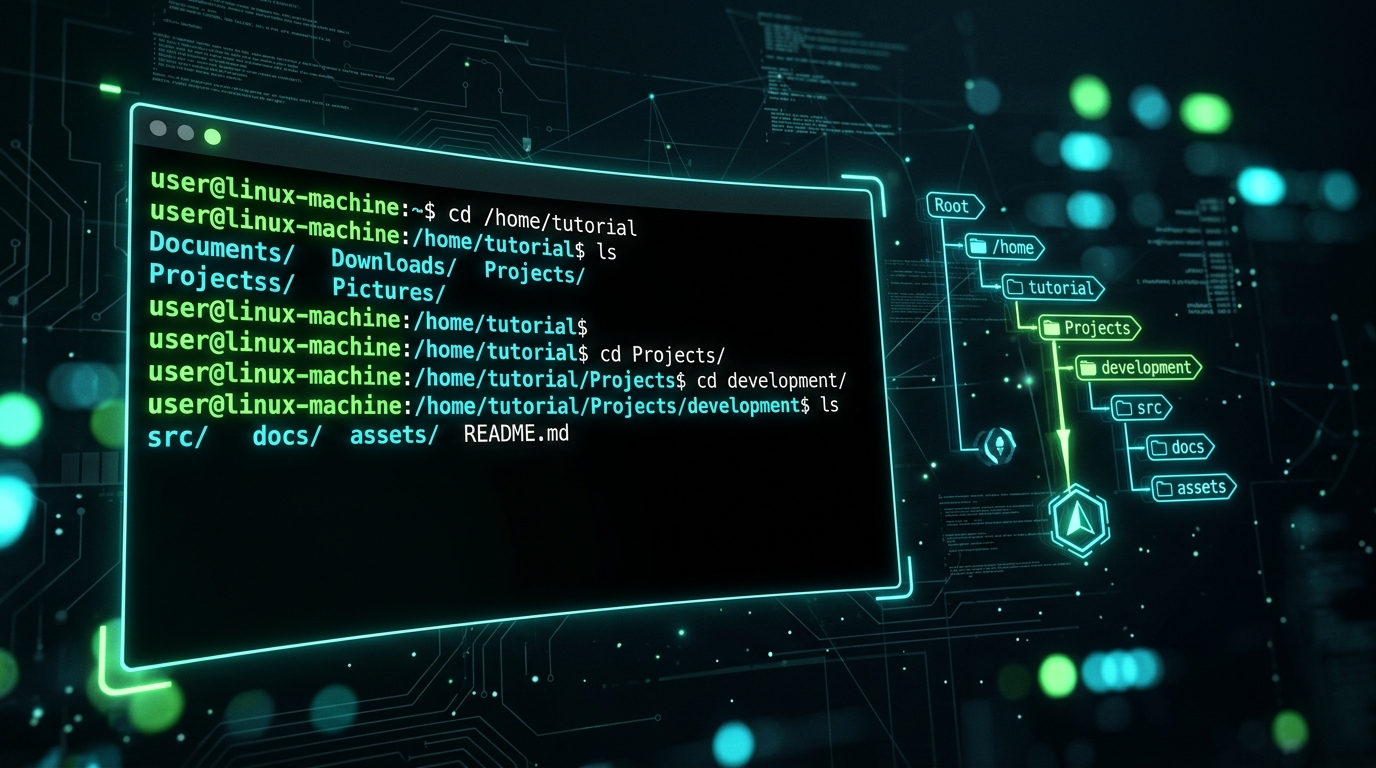
Ditulis relatif terhadap posisi Anda saat ini. Tidak diawali dengan /.
Contoh: jika saat ini Anda berada di /home/fajar:
Documents/catatan.txt
Ini sama saja dengan /home/fajar/Documents/catatan.txt, tapi lebih singkat.
Ada dua simbol khusus yang sering dipakai di relative path:
| Simbol | Arti |
|---|
. (titik) | Direktori saat ini (current directory) |
.. (dua titik) | Direktori induk / satu level ke atas (parent directory) |
Contoh penggunaan:
# Jika kita di /home/fajar/Documents
cd ..       # Pindah ke /home/fajar
cd ../..    # Pindah ke /home
cd ./Music  # Pindah ke /home/fajar/Documents/Music
Kapan pakai yang mana? Gunakan absolute path ketika menulis script atau konfigurasi agar tidak ambigu. Gunakan relative path saat bekerja interaktif di terminal agar lebih cepat mengetik.
Everything is a File
Ini adalah filosofi paling mendasar di Linux yang membedakannya dari sistem operasi lain:
Di Linux, semuanya diperlakukan sebagai file.
- Dokumen teks? File.
- Direktori? Sebenarnya juga file (tipe khusus yang berisi daftar file lain).
- Hard disk? File (di
/dev/sda).
- Koneksi jaringan? File.
- Proses yang berjalan? File (di
/proc).
- Bahkan layar terminal Anda? File (di
/dev/tty).
Kenapa ini penting? Karena artinya Anda bisa menggunakan perintah yang sama untuk berinteraksi dengan berbagai hal. Perintah cat yang biasanya dipakai untuk membaca isi file teks, ternyata juga bisa dipakai untuk membaca informasi CPU dari /proc/cpuinfo.
Konsep ini mungkin terasa abstrak sekarang, tapi semakin dalam Anda belajar Linux, semakin Anda akan menghargai keeleganan desain ini.
Kesimpulan
Di episode ini, kita sudah memetakan “rumah besar” bernama Linux Filesystem:
- Semua dimulai dari Root Directory (
/) — satu titik awal untuk segalanya
- Setiap direktori punya peran spesifik:
/home untuk user, /etc untuk konfigurasi, /var untuk data dinamis, /tmp untuk file sementara
- Ada dua cara menunjuk lokasi: Absolute Path (dari
/) dan Relative Path (dari posisi saat ini)
- Linux menganut filosofi “Everything is a File” — dari dokumen hingga perangkat keras
Praktik Singkat: Jalankan perintah ls / di terminal Anda, lalu coba masuk ke beberapa direktori yang sudah kita bahas: ls /etc, ls /var/log, cat /etc/hostname. Mulai biasakan diri Anda dengan “tata letak” rumah Linux ini.
Di episode berikutnya, kita akan mulai bergerak di dalam filesystem ini! Kita akan belajar navigasi direktori menggunakan perintah cd, dan memperdalam penggunaan pwd serta ls dengan berbagai option yang sangat berguna. Sampai jumpa! 🚀